





Les éditeurs de texte de WordPress
WordPress est l’une des plateformes les plus populaires pour créer un site Web. Ce qui la distingue, c’est sa flexibilité et sa facilité d’utilisation. Grâce à WordPress, il est possible d’éditer le contenu de son propre site Web en utilisant l’éditeur de texte. Ce qui rend WordPress encore plus convivial est l’introduction de l’éditeur de blocs.
Celui-ci permet de construire votre contenu visuellement, exactement comme vous le souhaitez, en assemblant chaque élément selon vos préférences. Tous les éléments de votre contenu, qu’il s’agisse d’un paragraphe, d’une image ou même d’un bouton, peuvent être ajoutés, déplacés, ou modifiés avec facilité.
Avant l’introduction de l’éditeur de blocs avec la sortie de WordPress 5.0 en décembre 2018, l’éditeur par défaut de WordPress était une version ajustée de l’éditeur TinyMCE et était aussi communément appelé éditeur « WYSIWYG ».
Depuis 2019, il n’est plus l’option par défaut pour l’édition de texte et est maintenant rétroactivement surnommé « l’éditeur classique ». Cependant, ce dernier conserve un cercle fidèle d’utilisateurs grâce à son expérience d’édition qui se distingue par sa simplicité et sa directivité.
Pour ceux qui valorisent la simplicité plutôt que les fonctionnalités complexes, un retour à cet éditeur classique peut s’avérer préférable. En effet, il est possible de le rétablir pour remplacer l’éditeur de blocs grâce à une extension WordPress.
Les Éditeurs de WordPress : L’Éditeur de Blocs vs L’Éditeur Classique
L’éditeur de blocs vous dépose tout droit dans l’action en affichant son interface en plein écran. Vous pouvez ainsi ajouter le titre de votre article ou page ainsi que le texte en-dessous. La rédaction pourrait s’arrêter ici et vous pourriez cliquer sur Publier, mais l’éditeur de blocs vous offre beaucoup plus d’options.
En effet, il vous permet d’ajouter des blocs de texte pour structurer votre contenu, mais également des blocs pour insérer des images, des vidéos, ou même du code HTML personnalisé. Il vous donne aussi la possibilité d’organiser visuellement votre texte, notamment avec le très utile bloc « Colonnes », permettant de structurer votre contenu en colonnes de gauche à droite, un peu comme une page de journal ou de magazine.
L’éditeur de blocs offre une gamme étendue de fonctionnalités. Référez-vous à cet article officiel de WordPress si vous souhaitez en apprendre davantage sur celles-ci. En fait, ces fonctionnalités sont assez vastes qu’elles pourraient être intimidantes pour certains.
Pour les utilisateurs qui préfèrent une approche plus minimaliste, le plugin Classic Editor peut être installé pour rétablir l’éditeur classique. Celui-ci est plus simple et moins encombrant que celui de blocs. Il vous offre une interface familière avec laquelle les utilisateurs de longue date de WordPress (dont certains de nos développeurs!) sont sûrs d’être confortables. Vous avez simplement besoin d’ajouter votre titre et le contenu dans un seul champ de texte sans vous soucier des blocs.
Cependant, cela signifie également que vous êtes limité dans la mise en page et les fonctionnalités disponibles pour votre contenu.
Le choix entre l’éditeur de blocs et l’éditeur classique dépend entièrement des besoins et préférences de chaque utilisateur. Tandis que l’éditeur de blocs offre plus de flexibilité et de possibilités de personnalisation, l’éditeur classique reste une option de valeur pour ceux qui cherchent à publier du contenu rapidement et sans complication.
Ce que l’Éditeur de Blocs n’est pas : Les Constructeurs Visuels
Bien que l’éditeur de blocs de WordPress permette d’organiser visuellement la structure du contenu avec les blocs de design tels que le bloc Colonnes, il ne faut pas le confondre avec un autre concept commun dans le monde de la construction de sites Web sur WordPress: les constructeurs visuels (visual builders), aussi connus sous le nom de constructeurs de site (website builders).
En effet, l’éditeur de blocs ne permet de modifier que le contenu d’une page ou d’un article. Dans les modèles de pages des thèmes WordPress, le contenu est placé dans un emplacement spécifique de la page Web et sera entouré de tous les autres éléments constituant la page, tels que l’en-tête, le pied de page ou une navigation quelconque sur le côté.
L’éditeur de blocs permet de changer le contenu à cet endroit spécifique, mais pas les autres éléments de la page.
Cela ne s’applique pas aux constructeurs visuels tels que Elementor, Divi ou Beaver Builder, qui sont justement conçus pour permettre de modifier tout le contenu d’une page Web, voire d’un site Web en entier. Avec ces outils, on peut créer des mises en page entièrement personnalisées, intégrer divers éléments tels que des boutons, des formulaires ou des galeries d’images sans aucune restriction et décider entièrement du thème de couleurs. Ces constructeurs visuels offrent une liberté de création bien plus grande que l’éditeur de blocs de WordPress.
De même que la distinction entre l’éditeur de blocs et l’éditeur classique, les constructeurs visuels offrent une liberté d’édition si étendue qu’elle peut s’avérer intimidante, au risque de déclencher le syndrome de la page blanche.
Si vous n’avez pas l’âme d’un designer, vous préférerez probablement utiliser un thème pré-fait ou un thème personnalisé conçu par notre agence et utiliser l’un des éditeurs standards de WordPress pour la modification des contenus.
Chez Agence Chocolat, nous avons choisi de ne pas utiliser les extensions de constructeurs visuels. Nous préférons utiliser une approche plus sur-mesure pour la programmation de nos sites et plus guidée pour l’édition des contenus. Pour approfondir le sujet, nous vous invitons à consulter cet article de blogue récent sur le sujet.
Une note concernant le copier-coller
L’éditeur de blocs et l’éditeur classique sont des outils performants, mais pour les moins initiés, il est possible de tomber dans certains pièges.
Si nous devions vous donner qu’un seul conseil, ce serait celui-ci: évitez de copier-coller! Ou du moins, ne collez pas directement avec Ctrl+V.
Il est tout à fait raisonnable de composer ses textes dans un logiciel fait pour cette raison tel que Word ou LibreOffice et de les copier-coller dans l’éditeur WordPress configuré sur votre site. Par contre, si le texte provient d’un document PDF ou d’une page Web, comme par exemple une page de votre vieux site Web dont vous faites le transfert du contenu, vous devriez plutôt utiliser Ctrl+Majuscule+V (Cmd+Majuscule+V sur Mac OS) lorsque vous collez votre contenu, surtout si vous utilisez l’éditeur classique.
La raison étant que si vous collez du contenu provenant de telles sources avec la commande Ctrl+V, les styles du texte seront également appliqués et ces styles peuvent inclure des balises HTML indésirables. Ces balises peuvent apporter d’importants bugs visuels sur le contenu une fois publié sur la page, ou plus communément des problèmes de polices typographiques ne correspondant pas au reste du site.
Ctrl+Majuscule+V permet de coller le texte sans que ces styles soient ajoutées. Par contre, cela veut aussi dire que les styles désirables ne seront également pas collés. Il faudra alors les rajouter manuellement à même l’éditeur.
Si vous préférez garder vos styles tels qu’ils sont à la source, nous conseillons de tester tout d’abord avec la commande Ctrl+V et de vérifier si des balises HTML indésirables ont aussi été ajoutées. Il y a plusieurs moyens de procéder à cette vérification dans l’éditeur classique.
Au bout de la barre d’outils, vous trouverez un bouton intitulé « Permuter la barre d’outil », permettant de montrer une deuxième rangée de boutons offrant des fonctionnalités additionnelles. Cliquer sur ce bouton ajoute aussi une deuxième barre tout en bas de l’éditeur, au-dessus de la barre de nombre de mots. Cette barre indique la structure HTML du texte actuellement sélectionné. Celle-ci devrait normalement afficher une structure très simple, telle que simplement un « P » (pour « paragraphe ») ou quelque chose comme « STRONG » P », pour un bout de texte en gras à l’intérieur d’un paragraphe. Si elle contient plutôt quelque chose comme l’image ci-dessous:

c’est que vous avez collé du HTML en plus du texte. Vous devriez alors recommencer en supprimant le tout et en collant avec Ctrl+Majuscule+V.
Vous pouvez également passer en mode Texte avec l’onglet Texte dans le coin en haut à droite de l’éditeur classique. Vous verrez alors la structure HTML de votre texte. Elle ne devrait contenir que du texte standard ainsi que certaines balises HTML par-ci par-là pour les liens et les images ainsi que les textes en gras ou en italique et les listes à boutons, par exemple. Si elle contient plutôt div par-dessus div:
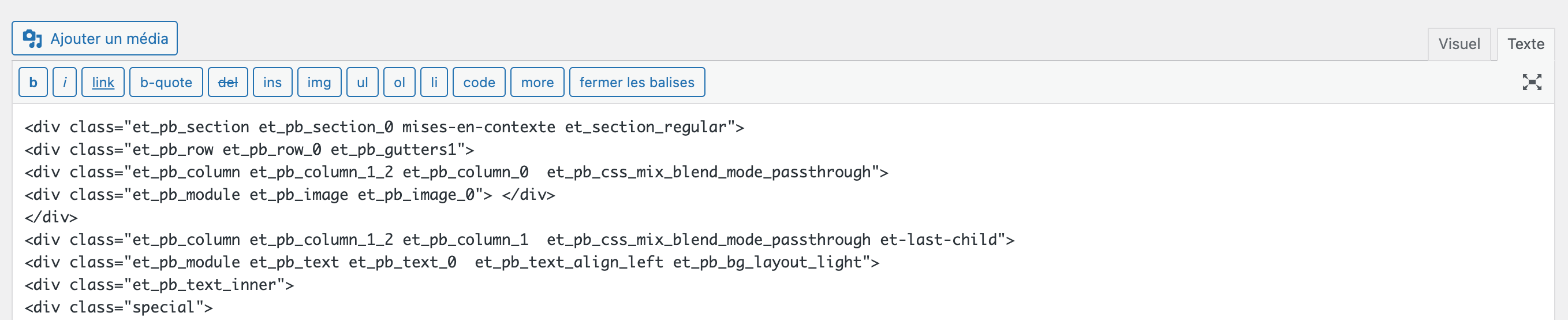
c’est que le contenu devrait être nettoyé, ou remplacé du début comme l’exemple précédent. Alternativement, vous pourriez aussi utiliser un outil en ligne tel que celui-ci afin de nettoyer votre contenu de balises HTML et de classes CSS indésirables.
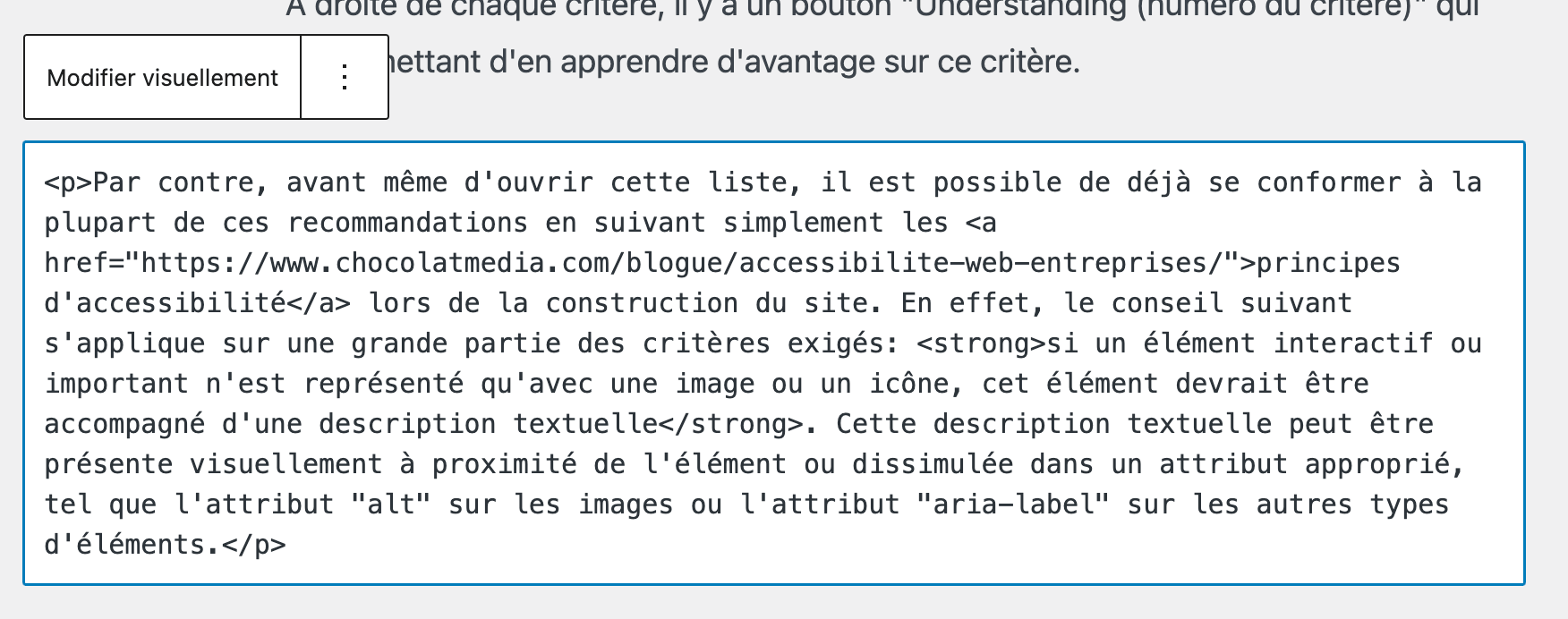
L’éditeur de blocs, quant à lui, est mieux adapté pour le décodage de ces contenus. Suite à un « coller » avec Ctrl+V, les balises HTML de structure (telles que les divs) sont supprimées pour ne laisser que les balises désirables. Il est tout de même judicieux de vérifier si des balises indésirables auraient pu suivre après y avoir collé un contenu. La barre tout en bas de l’écran indique encore ici la structure HTML du contenu sélectionné. Vous pouvez également voir le contenu HTML d’un bloc en sélectionnant un bloc, en cliquant sur le bouton à trois points verticaux et en cliquant sur Modifier en HTML.
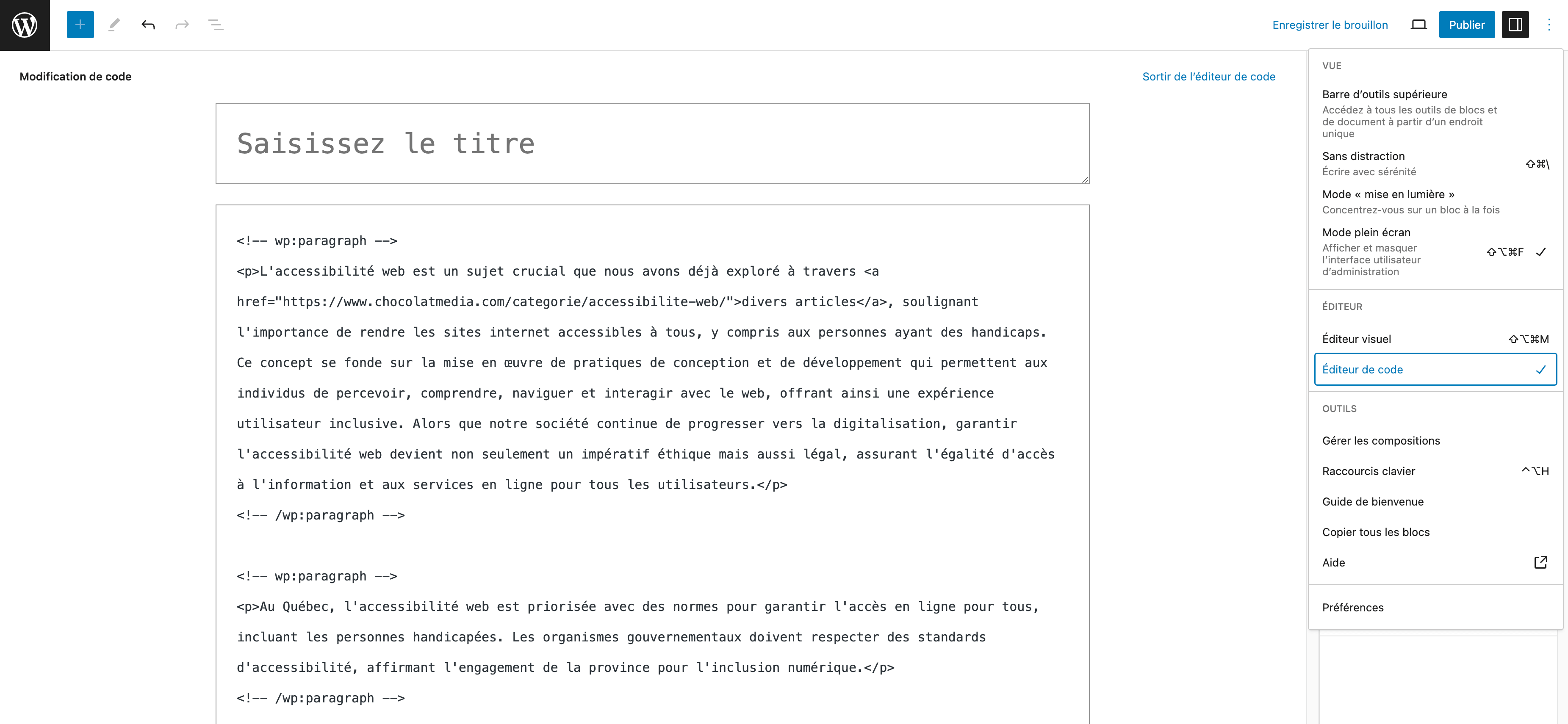
Il est aussi possible de voir l’entièreté du contenu en code en cliquant sur le bouton trois-points dans le coin supérieur-droit de l’écran et en sélectionnant Éditeur de code.
Choisir son outil d’édition sur WordPress : entre simplicité et créativité
En conclusion, l’arrivée de l’éditeur de blocs a transformé l’édition sur WordPress, offrant une construction visuelle et modulaire du contenu pour une personnalisation poussée des pages et articles. Néanmoins, l’éditeur classique reste attrayant pour ceux qui cherchent simplicité et efficacité dans l’édition. Le choix entre l’éditeur de blocs et l’éditeur classique dépend des besoins et préférences de l’utilisateur.
Il est important de différencier l’éditeur de blocs des constructeurs visuels. Ces derniers proposent une plus grande liberté créative mais avec une courbe d’apprentissage plus marquée. Les constructeurs visuels conviennent à ceux recherchant des fonctionnalités avancées, tandis que l’éditeur de blocs ou l’éditeur classique peuvent intéresser ceux préférant une méthode plus simple et structurée.
Peu importe l’outil choisi, connaître les meilleures pratiques d’édition est crucial pour éviter les problèmes comme le mauvais formatage lors du copier-coller. En suivant ces conseils, les utilisateurs optimiseront leur expérience d’édition sur WordPress, que ce soit avec l’éditeur de blocs, l’éditeur classique ou d’autres outils de la plateforme.

