





Google PageSpeed Insights : comment comprendre et améliorer votre score
Vous venez d’obtenir l’URL de votre site WordPress et quelqu’un vous dit : « Il faudrait vérifier votre score PageSpeed. » Vous collez l’adresse dans l’outil de Google — et vous vous retrouvez devant un chiffre entre 0 et 100, quelques métriques au nom barbare, et une liste de recommandations techniques que vous ne savez pas trop par où attaquer. C’est une situation très courante. En tant qu’agence web à Montréal qui accompagne des PME depuis plus de 25 ans, on explique Google PageSpeed Insights à nos clients à peu près à chaque nouveau mandat. Ce guide vous montre comment lire les résultats, comprendre chaque métrique, et surtout : quoi faire concrètement pour améliorer la performance de votre site.
Qu’est-ce que Google PageSpeed Insights ?
Google PageSpeed Insights (PSI) est un outil gratuit développé par Google qui analyse la performance de chargement de n’importe quelle page web publique. En quelques secondes, il produit un score de performance, une liste de métriques mesurées, et des recommandations ciblées pour améliorer la vitesse et l’expérience utilisateur de votre site.
L’outil est accessible à l’adresse pagespeed.web.dev. Il est entièrement gratuit, sans inscription, et fonctionne pour n’importe quel site accessible publiquement sur le web. Vous pouvez tester votre page d’accueil, une page de service, un article de blogue — chaque URL produit un rapport indépendant.
PageSpeed Insights ne se limite pas à mesurer la vitesse de chargement brute. Il évalue aussi l’interactivité de la page, la stabilité visuelle pendant le chargement, et l’expérience globale de l’utilisateur. Google regroupe ces dimensions sous le nom de Core Web Vitals — des signaux que le moteur de recherche utilise depuis 2021 comme facteurs de classement.
Concrètement : un site lent peut perdre des positions dans les résultats de recherche Google, et des clients potentiels avec. Selon des données publiées par Google en partenariat avec SOASTA (2017), 53 % des visites mobiles sont abandonnées lorsque le chargement d’une page dépasse 3 secondes. C’est plus d’un visiteur sur deux qui part avant même d’avoir vu votre contenu.
Comment utiliser PageSpeed Insights
L’utilisation est simple et rapide. Rendez-vous sur pagespeed.web.dev, collez l’adresse complète de la page que vous souhaitez analyser — incluant le https:// — et cliquez sur « Analyser ».
L’analyse prend entre 15 et 45 secondes. PageSpeed Insights charge votre page dans deux environnements simulés : un sur mobile (avec une connexion 4G et un appareil de puissance moyenne) et un sur ordinateur de bureau. Il génère ensuite deux scores distincts.
Données de terrain vs données de laboratoire
Le rapport est divisé en deux types de données. Les données de terrain (Field Data) proviennent du rapport d’expérience utilisateur Chrome (CrUX) — des mesures réelles collectées auprès de vrais visiteurs de votre site au cours des 28 derniers jours. Elles reflètent l’expérience de vos utilisateurs avec leurs propres appareils et connexions.
Les données de laboratoire (Lab Data) sont produites par Lighthouse, l’outil d’audit de Google, dans un environnement contrôlé et reproductible. Elles sont très utiles pour diagnostiquer des problèmes précis et mesurer l’effet de vos optimisations, mais ne représentent pas nécessairement l’expérience exacte de vos visiteurs.
Pour les PME qui reçoivent un trafic modéré, les données de terrain peuvent être absentes ou insuffisantes. Dans ce cas, fiez-vous aux données de laboratoire : elles sont suffisamment représentatives pour guider vos décisions d’optimisation.
Comprendre le score PageSpeed de 0 à 100
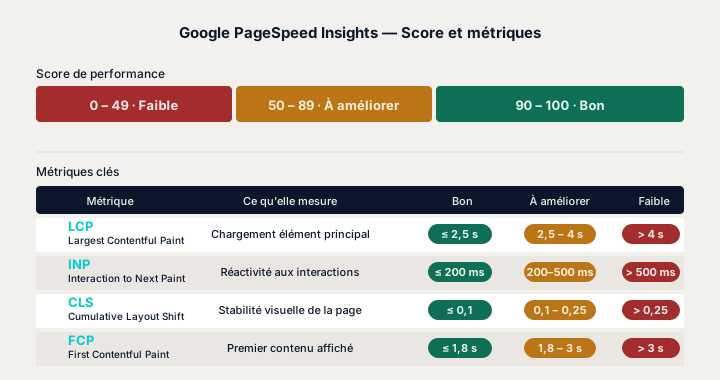
Le score de performance est exprimé sur 100. Il est calculé à partir d’une combinaison pondérée des métriques mesurées, avec plus de poids accordé aux indicateurs qui ont le plus d’impact sur l’expérience utilisateur perçue. Il se divise en trois zones identifiées par des couleurs.
Un score entre 0 et 49 s’affiche en rouge. La performance est faible et des problèmes sérieux doivent être corrigés. À ce niveau, l’expérience utilisateur est clairement dégradée et votre positionnement Google en souffre.
Un score entre 50 et 89 s’affiche en orange. La performance est moyenne. Des améliorations sont possibles et souhaitables, mais la situation n’est pas critique. La majorité des sites WordPress non optimisés se retrouvent dans cette zone.
Un score entre 90 et 100 s’affiche en vert. C’est la cible à viser. À ce niveau, votre site charge rapidement, réagit bien aux interactions, et offre une expérience visuelle stable.
Point important : le score sur mobile est presque toujours inférieur au score sur bureau. Google simule une connexion 4G et un appareil de puissance limitée pour le test mobile. Un score de 72 sur mobile avec 94 sur bureau est tout à fait normal — mais ça ne signifie pas qu’on ne peut pas l’améliorer davantage.
Les quatre métriques qui composent le score
Le score PageSpeed Insights est une moyenne pondérée de plusieurs métriques de performance. Les quatre principales à connaître sont les suivantes.
LCP — Largest Contentful Paint
Le LCP mesure le temps nécessaire pour afficher le plus grand élément visible de la page dans la fenêtre initiale de l’utilisateur. Il s’agit généralement de l’image principale (le héros de page), du titre principal en gros caractères, ou d’un grand bloc de texte en haut de page.
Un LCP inférieur à 2,5 secondes est considéré bon. Entre 2,5 et 4 secondes, des améliorations sont nécessaires. Au-delà de 4 secondes, la performance est faible.
Le LCP est souvent affecté par la taille et le format des images, la vitesse de réponse du serveur, et la gestion du cache. Une image d’en-tête non compressée de 2 à 3 Mo peut à elle seule faire passer votre LCP de 1,5 à 6 secondes.
INP — Interaction to Next Paint
L’INP (Interaction to Next Paint) est entré en vigueur en mars 2024, remplaçant le FID (First Input Delay). Il mesure la réactivité globale de votre page à toutes les interactions de l’utilisateur : clics sur les boutons et liens, frappes au clavier, appuis sur écran tactile.
Un INP inférieur à 200 millisecondes est bon. Entre 200 et 500 ms, des améliorations sont nécessaires. Au-delà de 500 ms, la page est considérée peu réactive — l’utilisateur a l’impression que le site « ne répond pas ».
Un INP élevé est souvent causé par du JavaScript lourd qui bloque le fil d’exécution principal du navigateur. Les plugins WordPress trop nombreux ou mal optimisés sont une source fréquente de ce problème.
CLS — Cumulative Layout Shift
Le CLS mesure la stabilité visuelle de la page pendant son chargement. Il détecte les éléments qui bougent de manière inattendue : une image qui se charge et fait descendre tout le texte, une bannière qui apparaît et déplace le bouton sur lequel l’utilisateur allait cliquer, une publicité qui s’insère au milieu du contenu.
Un CLS inférieur à 0,1 est bon. Entre 0,1 et 0,25, c’est acceptable mais améliorable. Au-delà de 0,25, l’expérience utilisateur est clairement perturbée.
Le CLS est souvent provoqué par des images auxquelles on n’a pas défini de dimensions fixes, des polices web qui se substituent tardivement aux polices système, ou des publicités et pop-ups qui apparaissent après le chargement initial du contenu.
FCP — First Contentful Paint
Le FCP mesure le délai avant que le premier élément de contenu visible — texte, image, fond de couleur — s’affiche à l’écran. C’est la première perception de vitesse que ressent l’utilisateur : le moment où la page commence à « répondre » visuellement.
Un FCP inférieur à 1,8 seconde est bon. Il est inclus dans le calcul du score global, mais est moins pondéré que le LCP et l’INP dans la version actuelle de PageSpeed Insights.
Ce qui fait chuter le score PageSpeed de votre site WordPress
Sur les sites WordPress, certaines causes reviennent systématiquement lorsqu’on analyse un score faible. Les voici par ordre de fréquence et d’impact.
Les images trop lourdes ou dans un format non optimisé sont la première cause. Une image JPEG de 2 Mo placée en en-tête de page peut faire passer un LCP de 1,5 à 6 secondes à elle seule. La conversion en format WebP, qui offre une qualité comparable avec un poids réduit de 25 à 35 %, règle généralement une grande partie du problème.
L’absence de cache est la deuxième cause la plus fréquente. Sans cache, votre serveur reconstruit la page complète à chaque visite. Avec un plugin de cache correctement configuré — comme LiteSpeed Cache sur un serveur LiteSpeed — la page est livrée sous forme de fichier HTML statique, beaucoup plus rapidement.
Les plugins trop nombreux ou trop lourds affectent directement l’INP et le FCP. Chaque plugin actif ajoute potentiellement du JavaScript et du CSS chargés sur toutes les pages. Un site avec 45 plugins actifs sera presque toujours plus lent qu’un site construit avec 15 plugins ciblés et bien choisis.
Un hébergement lent affecte toutes les métriques en même temps. La vitesse de réponse du serveur (TTFB — Time to First Byte) est le point de départ de toute l’expérience. Un hébergement partagé bas de gamme ne peut pas être compensé par une optimisation parfaite du code. Consultez notre guide pour tester la vitesse de votre hébergement WordPress.
Les polices web mal chargées causent souvent des problèmes de CLS visibles. Lorsqu’une police web tarde à se charger et remplace provisoirement une police système, les textes se redimensionnent et les mises en page bougent. La directive CSS font-display: swap combinée au préchargement des polices règle généralement ce problème.
Les ressources JavaScript et CSS bloquantes retardent le FCP et le LCP. Des scripts qui se chargent en tête de page bloquent l’affichage du contenu jusqu’à leur complétion. Le chargement différé (defer ou async) des scripts non critiques permet souvent des gains significatifs.
Comment améliorer concrètement votre score PageSpeed Insights
Voici les interventions qui produisent les meilleurs résultats sur les sites WordPress, classées par impact potentiel.
Optimisez vos images en WebP. Convertissez toutes les images en format WebP et définissez toujours les attributs width et height sur les balises <img>. Cette double action améliore le LCP et élimine une source fréquente de CLS. Des plugins comme Imagify ou ShortPixel automatisent la conversion à la volée.
Activez un cache de page performant. LiteSpeed Cache sur un serveur LiteSpeed Server est la combinaison la plus efficace sur WordPress. Elle gère le cache de page, le cache d’objets Redis, la minification du CSS/JS, et l’optimisation des images depuis une seule interface. L’impact sur le TTFB et le LCP est souvent immédiat et significatif.
Chargez le JavaScript en différé. PageSpeed Insights vous indique précisément quels scripts retardent le rendu. Dans la majorité des cas, il s’agit de scripts tiers : Analytics, widgets de chat, boutons de partage. Attribut defer ou async sur ces scripts, ou mieux encore, chargement conditionnel après interaction utilisateur.
Activez un CDN. Un réseau de distribution de contenu (CDN) livre les fichiers statiques de votre site depuis des serveurs géographiquement proches de vos visiteurs, réduisant la latence réseau. Cloudflare offre une version gratuite efficace. Combiné à un hébergement performant, c’est une des meilleures optimisations pour les visiteurs éloignés de votre serveur.
Optez pour un hébergement WordPress géré avec LiteSpeed. Si votre score reste faible malgré une configuration optimale, c’est souvent le serveur qui est le goulot d’étranglement. Un hébergement WordPress géré avec LiteSpeed Server, Redis et CDN intégré résout une bonne partie des problèmes de performance avant même de toucher au code.
Ce qu’on a observé chez un client dans le secteur touristique à Bromont
En 2025, un client opérant dans le secteur du tourisme à Bromont présentait un score PageSpeed de 28 sur mobile. Les causes identifiées : images JPEG non compressées de 1,5 à 3 Mo en en-tête, hébergement partagé sans cache, et un plugin de mise en page chargeant plusieurs mégaoctets de JavaScript. Après migration vers notre hébergement WordPress géré (LiteSpeed Server + Redis + CDN), conversion des images en WebP, et configuration de LiteSpeed Cache, le score est passé à 91 sur mobile et 97 sur bureau. Le temps de chargement de la page d’accueil est passé de 7,2 à 1,8 seconde. Selon les données de Google Search Console des trois mois suivants, le trafic organique a progressé de 34 %.
Performance web : notre expertise
Un score PageSpeed élevé ne s’improvise pas. Il découle d’un ensemble de choix techniques bien orchestrés : qualité de l’hébergement, configuration du cache, optimisation des images, structure du code front-end. Si votre site affiche un score sous 70 sur mobile et que vous ne savez pas par où commencer, on peut faire l’analyse avec vous et proposer un plan d’action concret.

