





Google Analytics et WordPress : comment installer et configurer GA4 en 2026
Vous venez de lancer votre site WordPress — ou vous réalisez que vous n’avez jamais vraiment su ce qui s’y passe. Combien de visiteurs ? D’où viennent-ils ? Quelles pages consultent-ils avant de remplir votre formulaire de contact ? Sans Google Analytics, vous gérez votre site à l’aveugle.
En tant qu’agence web à Sherbrooke depuis 2001, on installe et configure Google Analytics sur tous les sites que l’on lance. Ce guide vous explique comment installer GA4 sur WordPress correctement — pas juste coller un code quelque part, mais configurer le suivi de façon à avoir des données réellement utiles.
Vous apprendrez : la différence entre GA4 et l’ancien Universal Analytics, les deux méthodes d’installation sur WordPress, comment configurer le suivi des conversions, et comment lire vos premières données.
Pourquoi Google Analytics est indispensable pour une PME
Un site web sans suivi analytique, c’est un commerce sans caisse enregistreuse. Vous dépensez en publicité, en contenu, en SEO — sans jamais savoir ce qui fonctionne.
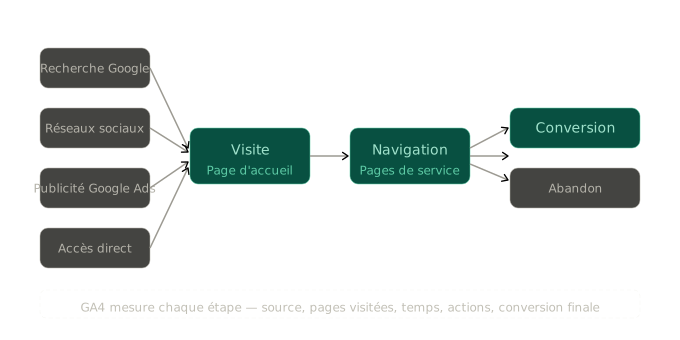
Google Analytics 4 (GA4) vous permet de savoir :
- Combien de personnes visitent votre site chaque jour, semaine, mois
- D’où viennent vos visiteurs : Google (organique), réseaux sociaux, publicités, liens directs
- Quelles pages génèrent le plus d’intérêt — et lesquelles font fuir
- Combien de visiteurs remplissent votre formulaire de contact ou appellent
- Sur quels appareils votre site est consulté (mobile, tablette, ordinateur)
Selon Google (2024), les entreprises qui utilisent des données analytiques pour prendre leurs décisions marketing obtiennent un retour sur investissement publicitaire 20 % supérieur à celles qui travaillent sans données. Source : Google Think 2024
GA4 vs Universal Analytics : ce que vous devez savoir
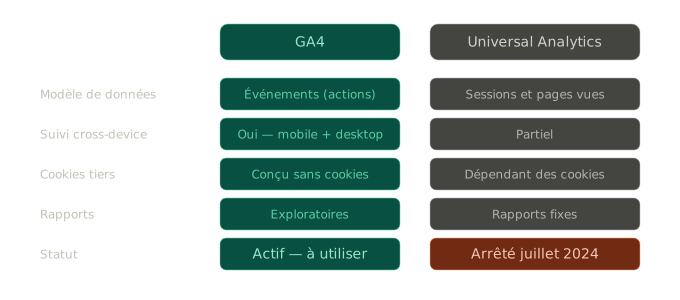
Si vous avez installé Google Analytics avant juillet 2023, vous utilisiez Universal Analytics (UA). Google a définitivement arrêté Universal Analytics en juillet 2024 — il ne collecte plus de données. Si votre site tournait encore sur UA, vous n’avez plus aucune donnée depuis un an.
GA4 est la version actuelle et définitive de Google Analytics. Les différences principales :
| Critère | GA4 (actuel) | Universal Analytics (arrêté) |
|---|---|---|
| Modèle de données | Événements (actions) | Sessions et pages vues |
| Suivi cross-device | Oui — mobile + desktop lié | Partiel |
| Vie privée / cookies | Conçu pour un web sans cookies | Dépendant des cookies tiers |
| Rapports | Exploratoires et personnalisables | Rapports fixes |
| Statut | ✅ Actif — à utiliser | ❌ Arrêté en juillet 2024 |
Créer votre compte Google Analytics 4
Avant d’installer quoi que ce soit sur WordPress, vous devez créer une propriété GA4 dans votre compte Google Analytics.
Étape 1 — Créer un compte (si vous n’en avez pas)
Rendez-vous sur analytics.google.com et connectez-vous avec votre compte Google. Si c’est votre première fois, cliquez sur « Commencer la mesure » pour créer un nouveau compte.
Étape 2 — Créer une propriété GA4
Dans le processus de création :
- Nom de la propriété : le nom de votre site (ex. : « Site Agence Dupont »)
- Fuseau horaire : Canada — Heure de l’Est (ET)
- Devise : Dollar canadien (CAD)
- Secteur d’activité : choisissez le plus proche de votre réalité
- Objectif commercial : « Générer des prospects » pour la plupart des PME
Étape 3 — Créer un flux de données web
Choisissez « Web » comme plateforme, entrez l’URL de votre site et un nom de flux. GA4 va vous générer un ID de mesure (format : G-XXXXXXXXXX). Notez-le — vous en aurez besoin pour l’installation sur WordPress.
Les deux méthodes d’installation sur WordPress
Méthode 1 — Via Google Tag Manager (recommandée)
Google Tag Manager (GTM) est un outil qui permet de gérer tous vos codes de suivi (GA4, pixels publicitaires, etc.) depuis une interface centrale, sans modifier le code de votre thème WordPress à chaque changement. C’est la méthode recommandée pour toute PME qui utilise ou prévoit d’utiliser plusieurs outils de marketing.
Les avantages :
- Un seul script à installer sur WordPress — tous les autres se gèrent dans GTM
- Ajout de nouveaux pixels (Facebook, LinkedIn, Google Ads) sans toucher au code WordPress
- Débogage intégré avant publication
- Gestion des déclencheurs avancés (suivi des clics, des formulaires, du scroll)
Pour cette méthode, consultez notre guide complet Google Tag Manager WordPress qui détaille l’installation et la configuration de GTM, puis le déploiement de GA4 depuis GTM.
Méthode 2 — Installation directe via plugin WordPress
Si vous voulez installer GA4 rapidement sans passer par GTM, l’installation directe via un plugin est la solution la plus simple.
Plugin recommandé : MonsterInsights ou Site Kit by Google
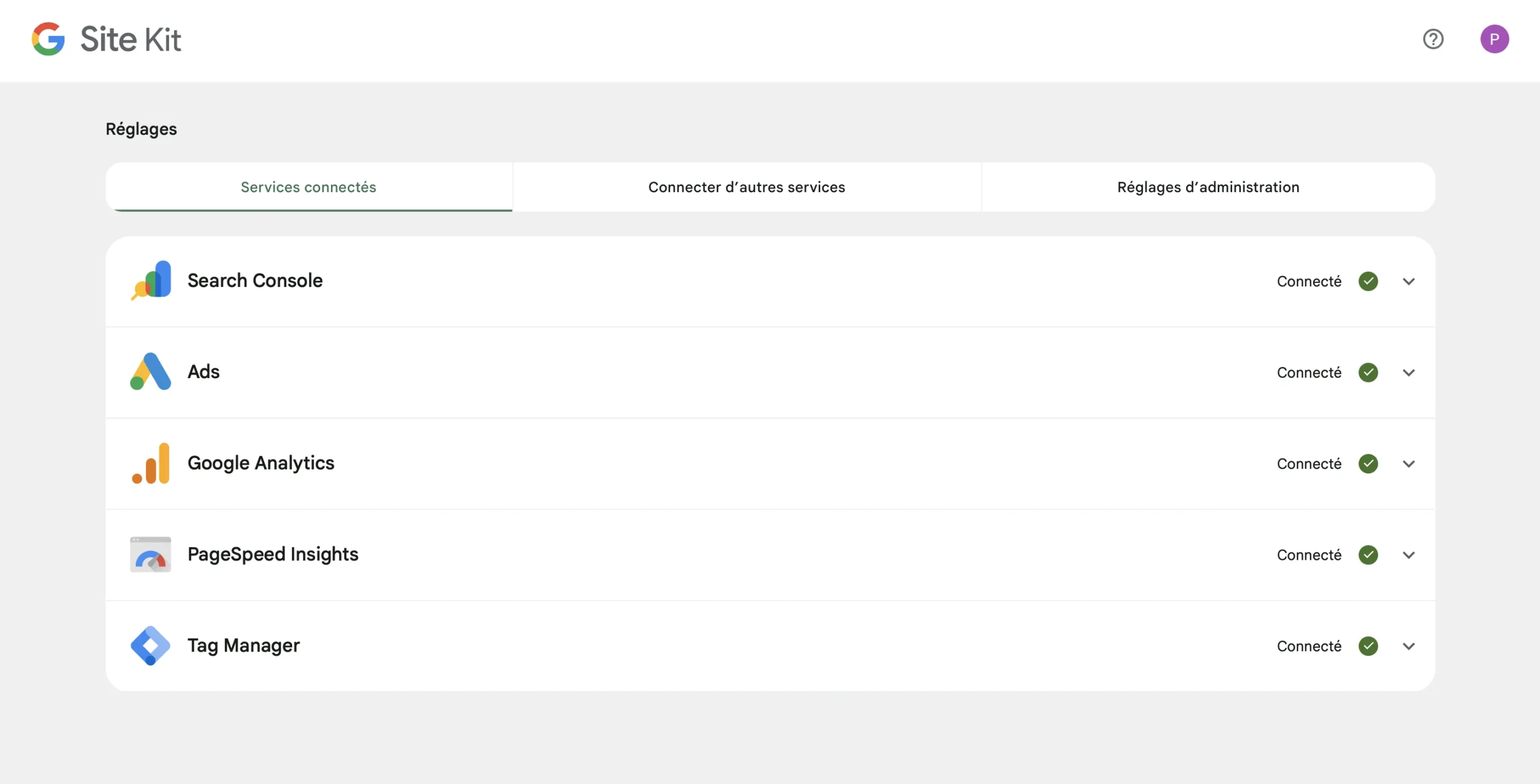
Site Kit by Google est le plugin officiel de Google — gratuit, maintenu par Google, et intègre GA4, Google Search Console et PageSpeed Insights dans le tableau de bord WordPress.
Installation pas à pas :
- Dans WordPress → Extensions → Ajouter → rechercher « Site Kit by Google »
- Installer et activer le plugin
- Cliquer sur « Configurer Site Kit » dans le menu WordPress
- Connecter votre compte Google et sélectionner votre propriété GA4
- Autoriser les permissions demandées
- Site Kit installe automatiquement le code de suivi GA4 sur toutes les pages
Vérification : dans GA4 → Rapports → Temps réel, visitez votre site en navigation privée. Vous devriez voir « 1 utilisateur actif » apparaître en quelques secondes.
Configurer le suivi des conversions
Installer GA4 sans configurer les conversions, c’est avoir une caisse enregistreuse qui ne compte pas les ventes. Les conversions sont les actions qui comptent vraiment pour votre entreprise : formulaires remplis, appels téléphoniques, achats.
Suivi des formulaires de contact
GA4 détecte automatiquement certains envois de formulaires. Pour s’assurer que votre formulaire de contact est bien tracé :
- Dans GA4 → Configurer → Événements, vérifiez que « form_submit » ou « generate_lead » apparaît après un test de soumission
- Marquez cet événement comme conversion : cochez l’interrupteur « Marquer comme conversion »
Si votre formulaire (Contact Form 7, Gravity Forms, WPForms) n’est pas détecté automatiquement, la solution la plus fiable est de passer par Google Tag Manager pour configurer un déclencheur sur la page de confirmation ou sur l’événement de soumission.
Suivi des appels téléphoniques
Si votre numéro de téléphone est cliquable sur mobile (format tel:), GA4 peut suivre ces clics via un déclencheur GTM configuré sur les clics de lien contenant votre numéro.
Suivi e-commerce (WooCommerce)
Pour une boutique WooCommerce, le suivi e-commerce avancé de GA4 permet de suivre les vues de produits, les ajouts au panier, les abandons et les achats complétés. Ce suivi nécessite une configuration avancée via GTM ou un plugin dédié comme MonsterInsights Premium ou WooCommerce Google Analytics Pro.
Lier GA4 à Google Search Console
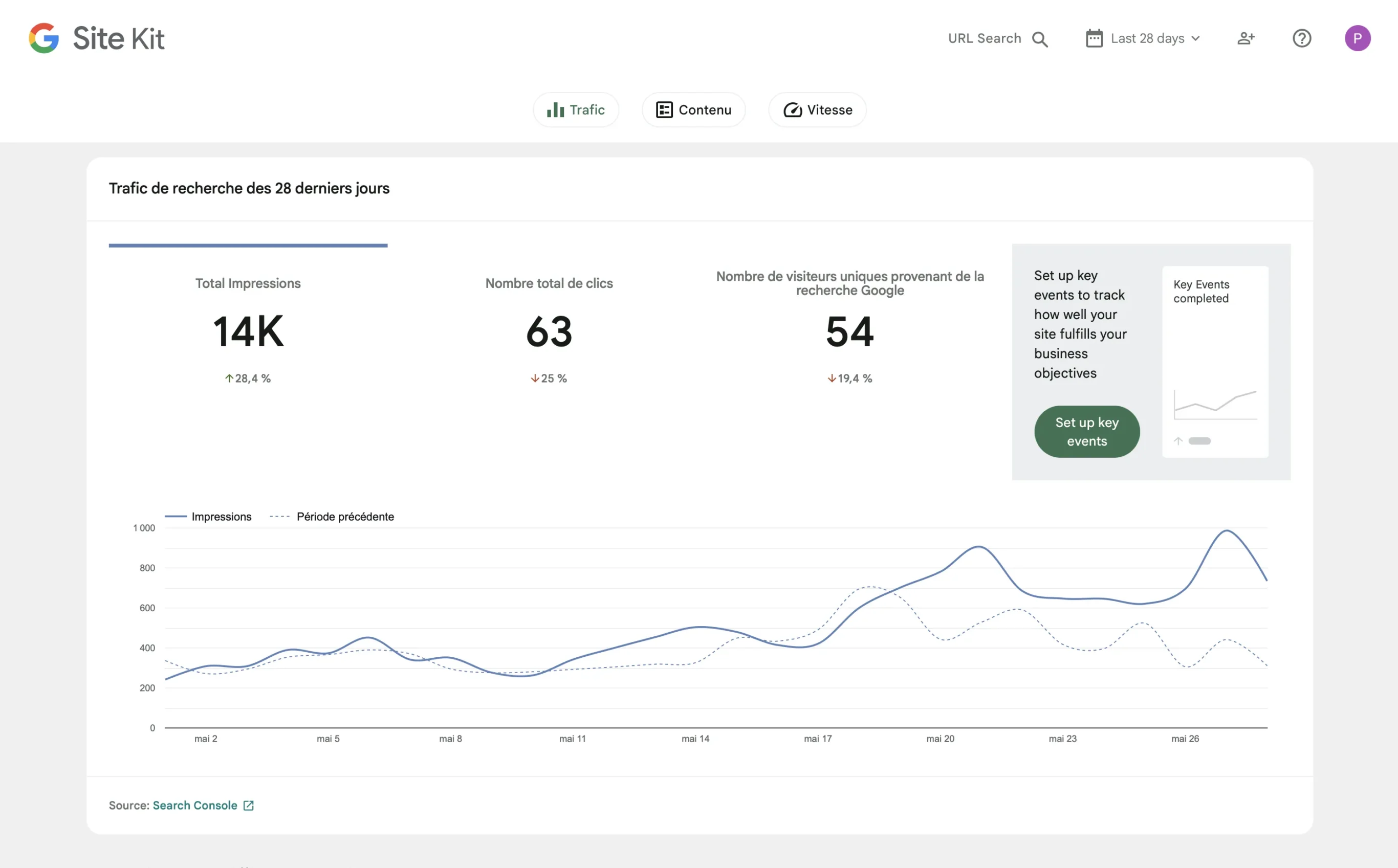
Google Search Console et GA4 sont deux outils complémentaires — Search Console montre comment Google voit votre site (mots-clés, impressions, clics), GA4 montre ce que les visiteurs font une fois sur votre site. Les lier donne une vue complète du parcours de vos visiteurs.
Pour lier les deux :
- Dans GA4 → Admin → Liens de la Search Console
- Cliquer sur « Associer »
- Sélectionner votre propriété Search Console
- Confirmer

Une fois lié, le rapport « Google Organic Search Traffic » dans GA4 affiche vos données de clics et d’impressions directement dans l’interface Analytics.
Une fois GA4 et Search Console liés, vous disposez des données nécessaires pour piloter votre stratégie SEO avec précision — impressions, clics et comportement des visiteurs dans un seul tableau de bord.
Ce qu’on a observé chez un client dans le secteur du commerce de détail à Montréal
Un détaillant spécialisé nous a contactés en 2024 après avoir investi 2 000 $/mois en Google Ads pendant 6 mois sans jamais mesurer le retour réel. Le site avait Google Analytics installé — mais sans suivi des conversions configuré. GA4 comptait le trafic, mais personne ne savait combien de visiteurs venaient de la publicité et achetaient réellement.
Intervention : audit du compte GA4 existant, configuration complète du suivi e-commerce WooCommerce via GTM, création de 4 événements de conversion (vue produit, ajout au panier, début de paiement, achat complété), liaison avec Google Ads pour le suivi des conversions publicitaires.
Résultat à 60 jours : découverte que 68 % du budget Google Ads était dépensé sur des mots-clés qui généraient du trafic mais zéro achat. Réallocation du budget vers les campagnes performantes — retour sur investissement publicitaire amélioré de 340 % sans augmenter le budget.
Pour tout connecter d’un coup — Analytics, Search Console et PageSpeed — voyez Google Site Kit pour WordPress.
Nos services d’installation et configuration Analytics
L’installation de Google Analytics fait partie intégrante de chaque site WordPress que nous livrons. Si votre site existant n’a pas de suivi analytique — ou s’il a Universal Analytics (arrêté) — notre équipe peut configurer GA4 avec le suivi des conversions adapté à vos objectifs.
👉 Découvrez notre service de conception de site web WordPress
